顯示具有 Windows 標籤的文章。 顯示所有文章

2017年9月15日 星期五

Quick Fix Windows Problem


Enable Windows Task Manager when Disabled by a Virus

Open Group Editor Policy by Clicking on Start, then click Run and type in gpedit.msc and press OK. Once in the Group Policy Editor, expand in turn: User Configuration > Administrative Templates > System > Ctrl+Alt+Del Options On clicking Ctrl+Alt+Del You will have four option on right hand side. Double click on Remove Task Manager to change its setting: Click on Not Configured and then OK and Task Manager is available once again.


Some user can't login / The sign-in method you're trying to use isn't allowed. For more info, contact your network administrator.

Open Local Security Policy by Clicking on Start, then click Run and type in secpol.msc and press OK. 
Once in the Local Security Policy, expand in turn: Local Policies > User Rights Assignment
on clicking "Deny log on locally" on right hand side, make sure your user not here, if here just remove it and problem should solve. if the problem user account name not here,
on clicking "Allow log on locally" on right hand side, add the user allow log on locally.

2016年2月22日 星期一

Disable Windows 10 Upgrade


1. Download a Tools
2. Run it
3. Click "Click to Disable 'Get Windows 10' App
4. Click "Click to Prevent Windows 10 Upgrades"

Remove or uninstall Language packs in Windows 10

If you wish to uninstall Language Packs, you may open a command prompt windows, type the following and hit Enter.
Lpksetup /u

The Install or Uninstall display languages panel will open.

2015年8月11日 星期二

Upgrade to Windows 10 downgrade to Windows 7 / 8

不小心升級了Windows 10,原來可輕鬆地還原回前一個版本。

限制 : 
 - 升級一個月內可以還原回Windows 7 / 8
 - 如Windows 10內作出左大量使用者帳戶的修改可能會導致不能還原

注意 : 
 - Windows 升級時會把原有的Windows, Program Files & User folder存放到Windows.old資料夾內,如內裹資料被刪除會不能還原
 - 升級時本來的使用者內的所有資料會遷移到新的Windows Profile內,當Downgrade時會把資料遷移回舊Windows Profile內,但請事先備份Profile內的所有資料,我已試過還原時Profile內的資料全數失踪。

Source From : http://www.howtogeek.com/220723/how-to-uninstall-windows-10-and-downgrade-to-windows-7-or-8.1/

1. Press Start > Settings > Update & Security > Recovery >  "Get Started" for Go Back to Windows 7/8


2. Waiting "Getting things ready", if can't start, it will tell you the reason and you should follow up the instruction to fix the problem. (e.g. such as you add the new user on windows 10.)


3. Waiting restore to Windows 7 / 8.


2015年6月4日 星期四

CSS Page can't be display ( Skype Login Page Broken / Windows 10 Reserve Broken )

Sample , if you got the following problem, please download this file and apply it, merge to registry, close and open it again, it will back to normal


2014年11月19日 星期三

Microsoft 推出緊急補丁修補 Windows Server 嚴重漏洞

https://technet.microsoft.com/library/security/MS14-068

黑客搖身一變網域管理員
Microsoft 指,是次修補的漏洞編號為 CVE-2014-6324,將允許黑客攻擊 Windows 網域,由遙距升級獲取使用者權限,繼而藉此得到網域上任何帳號的權限,當中包括網域管理員帳號,令黑客由沒有權限的用戶搖身一變成為網域管理員。
受影響的軟件包括 Windows Server 2008R2 以下版本的網域控制器、Windows Server 2012 以上版本最為嚴重;Windows Server 2003、Windows Server 2008、Windows Server 2008 R2、Windows Server 2012 及 Windows Server 2012 R2 的安全風險均為嚴重。而 Server 2012 以上各版本的網域控制器亦非完全安全,但風險相較之下則較為低。
轉自 : UNWIRE.PRO
http://unwire.pro/2014/11/19/windows-server-kerberos/

2014年5月12日 星期一

Event 14: W32Time

Event Type: Warning
Event Source: W32Time
Event Category: None
Event ID: 14
Date: 5/13/2014
Time: 10:21:24 AM
User: N/A
Computer: HKSVR02
Description:
The time provider NtpClient was unable to find a domain controller to use as a time source. NtpClient will try again in 15 minutes.

For more information, see Help and Support Center at http://go.microsoft.com/fwlink/events.asp.

http://social.technet.microsoft.com/Forums/windowsserver/en-US/127e7fe7-6fff-469d-8536-8da1c9825cb0/the-computer-did-not-resync-because-no-time-data-was-available-w32tm?forum=winserverNIS

For Server need configure the Time Source, sample command
C:\>w32tm /config /manualpeerlist:stdtime.gov.hk /syncfromflags:manual /reliable:yes /update
For BDC and Client Computer
C:\>w32tm /config /update /computer:
<time server name>
*** Please make sure Windows Time Services is started, C:\>net start w32time


2014年5月9日 星期五

Windows 8 如何進入安全模式

在以往的 Windows 版本中,如果想要進入【安全模式】,我只需要在尚未進入 Windows 開機畫面之前按下【F8】,就可以看到【進階開機選項】,然後就可以選擇【安全模式】了。
clip_image001
但是在 Windows 8 中,您可能會發現,不管怎麼按F8,都不會出現【進階開機選項】畫面,只會直接進入 Windows 8 開機畫面。那這樣又該怎麼進入安全模式呢?
原來在 Windows 8 中,考慮到平板電腦的使用者可能沒辦法擁有鍵盤可以按 F8,而且為了要讓電腦與平板電腦等等不同的裝置都能擁有一致的使用者體驗,加上因為開機速度變更快了等等各種因素,所以 Windows 8 變更了進階開機啟動的方式。

如何進入安全模式


Windows 8 中,改變了進階啟動的方式,如果您想要開啟安全模式的話,您可以以下面方式來開啟。
首先將滑鼠移動到最右下角,然後打開【常用工具列】,然後點選【設定】,然後再點選【變更電腦設定】。
clip_image002
Windows 8 的進階啟動選單已經變更成無法在開機的時候來啟動,而是必須要在開機之後,透過【電腦設定】這邊來啟動【進階啟動】選單,或者在電腦無法啟動的時候,也會自動出現【進階啟動】的選單供您進行疑難排解。所以您想要在系統正常的情況下進入【安全模式】,也必須在進入系統後,才能透過這個【進階啟動】來進入【安全模式】。
進入【電腦設定】畫面之後,點選左邊的【一般】,然後就可以在右邊的最下面看到【進階啟動】的項目。然後按下這個【進階啟動】下的【立即重新啟動】按鈕。
clip_image003
按下【立即重新啟動】之後,會出現如下的【請稍後】的畫面。
clip_image004
然後很快的就出現了一些選項可以選擇,不過到目前為止,它還沒有重新開機喔。稍等一下子之後,他就會出現進階啟動選單供您選擇。
因為我們要進入【安全模式】,所以我們按下畫面中間的【疑難排解】。
clip_image005
接下來會進入到【疑難排解】選單中,這邊可以看到有三個選項,前兩個是關於系統重新整理與重設的選項,我們繼續按下最下面的【進階選項】。
clip_image006
然後我們在進階選項中可以看到一些關於系統還原與修復的功能選項。
接下來再繼續點選【進階選項】中的【啟動設定】。
clip_image007
按下【啟動設定】之後會出現如下圖的提示,告訴您接下來會重新啟動,然後您就可以變更 Windows 的啟動行為,其中包括安全模式。
所以請按下右下角的【重新啟動】。
clip_image008
按下【重新啟動】之後,電腦就會立刻重新開機,並且在開機之後立即顯示啟動設定選項,如下圖。
在這邊我們就可以看到跟以前開機時按下 F8 類似的選項,我們要找的【安全模式】也在這邊。在這個選單中,您無法使用滑鼠,但是您可以藉著按下數字鍵 1 9,或者 F1 F9 來啟動您要選擇的選項,按下 F10 則是會跳至下一頁。
如果要啟動【安全模式】的話,您可以按下 4 或是 F4,或者也可以按下 5 6 來啟動具有網路或命令提示字元功能的安全模式。
clip_image009
按下 4 之後,您就會看到電腦會以安全模式進入 Windows 8 了,同樣的,您可以在畫面的四個角落看到【安全模式】的字樣,而且現在也會開啟說明與支援來說明安全模式的使用。
clip_image010


如有任何技術查詢,歡迎於辦公時間內聯絡我們
Version 2 HK Support Team
24小時電話熱線(24 hours hotline)(852) 2893 8186
電郵(Email)support@version-2.com.hk

Version 2 Limited Support Team support@version-2.com.hk

Apr 4 (9 days ago)
to leemankit3007

Version 2 Limited Support Team support@version-2.com.hk

11:25 PM (15 hours ago)
to rip61472
親愛的客戶,​

謝謝你的查詢。
​​

如何進入安全模式


Windows 8 中,改變了進階啟動的方式,如果您想要開啟安全模式的話,您可以以下面方式來開啟。
首先將滑鼠移動到最右下角,然後打開【常用工具列】,然後點選【設定】,然後再點選【變更電腦設定】。
clip_image002
Windows 8 的進階啟動選單已經變更成無法在開機的時候來啟動,而是必須要在開機之後,透過【電腦設定】這邊來啟動【進階啟動】選單,或者在電腦無法啟動的時候,也會自動出現【進階啟動】的選單供您進行疑難排解。所以您想要在系統正常的情況下進入【安全模式】,也必須在進入系統後,才能透過這個【進階啟動】來進入【安全模式】。
進入【電腦設定】畫面之後,點選左邊的【一般】,然後就可以在右邊的最下面看到【進階啟動】的項目。然後按下這個【進階啟動】下的【立即重新啟動】按鈕。
clip_image003
按下【立即重新啟動】之後,會出現如下的【請稍後】的畫面。
clip_image004
然後很快的就出現了一些選項可以選擇,不過到目前為止,它還沒有重新開機喔。稍等一下子之後,他就會出現進階啟動選單供您選擇。
因為我們要進入【安全模式】,所以我們按下畫面中間的【疑難排解】。
clip_image005
接下來會進入到【疑難排解】選單中,這邊可以看到有三個選項,前兩個是關於系統重新整理與重設的選項,我們繼續按下最下面的【進階選項】。
clip_image006
然後我們在進階選項中可以看到一些關於系統還原與修復的功能選項。
接下來再繼續點選【進階選項】中的【啟動設定】。
clip_image007
按下【啟動設定】之後會出現如下圖的提示,告訴您接下來會重新啟動,然後您就可以變更 Windows 的啟動行為,其中包括安全模式。
所以請按下右下角的【重新啟動】。
clip_image008
按下【重新啟動】之後,電腦就會立刻重新開機,並且在開機之後立即顯示啟動設定選項,如下圖。
在這邊我們就可以看到跟以前開機時按下 F8 類似的選項,我們要找的【安全模式】也在這邊。在這個選單中,您無法使用滑鼠,但是您可以藉著按下數字鍵 1 9,或者 F1 F9 來啟動您要選擇的選項,按下 F10 則是會跳至下一頁。
如果要啟動【安全模式】的話,您可以按下 4 或是 F4,或者也可以按下 5 6 來啟動具有網路或命令提示字元功能的安全模式。
clip_image009
按下 4 之後,您就會看到電腦會以安全模式進入 Windows 8 了,同樣的,您可以在畫面的四個角落看到【安全模式】的字樣,而且現在也會開啟說明與支援來說明安全模式的使用。

clip_image010

2014年5月7日 星期三

Configure PPTP Connection / 設定 PPTP 連線 For Windows 7

Step 1.
 - 左下角點選 "網絡圖示"


Step 2.
 - 點擊 "開啟網絡和共用中心"


Step 3.
 - 點擊 "設定新的網絡連線"


Step 4. 
 - 點擊第三個 "連接到工作地點"


Step 4. 
 - 輸入你需要連接的 PPTP Server IP Address
 - 名稱輸入 "PPTP" 或你喜歡容易記的名稱


Step 5. 
 - 輸入使用名稱及密碼


Step 6. 
 - 等待連線測試, 請勿按Skip


Step 7. 
 - 成功連接後便可以關閉這個畫面


Step 8.
 - 設定後本身PPTP已經連接上, 在右下角按網絡圖示可以看見連接狀況


Step 9.
 - 可以中繼連線或連線


2014年4月11日 星期五

[ Event ID : 2017 ] Windows can't connect to Windows Client Share Folder

Error Message :
 - 您可能沒有使用這個網路資源的權限。請聯絡這個網路伺服器的系統管理員 了解您是否有存取權限。
 - Event ID 2017  << 這個一定是第三個問題over登入數量

原因 :
1.  需連接到Share Drive的電腦的 Guest 帳號開啟左, 而Share出來的電腦不接受Guest登入或不接沒有密碼的帳號登入
2.  Firewall In/Out 禁止了
3.  Windows XP, 7 等只可讓10台電腦進入Share Folder, 當面登入的電腦已多過10台

解決方法 :
1.  Disable Guest A/C 及 把登入帳號設定密碼
    ( http://support.microsoft.com/kb/913628/zh-tw )

2.  直接把Firewall Disable左去試

3.  如果當前沒有超過10台電腦, 主機可以試試重新啟動電腦, 這樣可以reset登入的限制 或 直接修改Registry取消登入限制

如何取消登入限制
a. Click Start, Run.
b. Type "regedit"
c. Set the following registry key to ‘1′:
Navigate to:
HKLM\SYSTEM\CurrentControlSet\Control\Session Manager\Memory Management\LargeSystemCache
d. And set the following registry key to ‘3′:
HKLM\SYSTEM\CurrentControlSet\Services\LanmanServer\Parameters\Size
After making these changes, restart your machine.

參考 :
http://answers.microsoft.com/en-us/windows/forum/windows_7-performance/event-id-2017-event-source-srv/9f8f74f3-1a5d-44f1-b7ce-3322d97d2a43 )

2014年4月1日 星期二

Tools for Windows Uninstall Software

Revo Uninstaller
Microsoft Fix Problem that programs cannot be installed or uninstalled
CCleaner

Microsoft Installer Cleanup (msicuu2.exe)
  << This is old replaced by Microsoft Fix Problem that programs cann.....>>

Windows Services ( Command Line / Remove / Stop / Disable )

Common Services Command
sc start vivotek_st3402        {Start Vivotek_ST3402 services}
sc stop vivotek_st3402        {Stop Vivotek_ST3402 services}
sc delete vivotek_st3402      {Delete Vivotek_ST3402 services}
sc query                               {List all active services}
sc query state= inactive        {List all inactive services}
sc query state= all                {List all services with any status}

Set Services Start-up Status
使用方式:
        sc <server> config [service name] <option1> <option2>...

選項:
注意: 選項名稱包括等號。     在等號和值之間必須空一格。
 type= <own|share|interact|kernel|filesys|rec|adapt>
 start= <boot|system|auto|demand|disabled|delayed-auto>
 error= <normal|severe|critical|ignore>
 binPath= <.exe 檔案的二進位檔案路徑名稱>
 group= <載入順序群組>
 tag= <yes|no>
 depend= <依存性(以 / (反斜線)隔開)>
 obj= <帳戶名稱|物件名稱>
 DisplayName= <顯示名稱>
 password= <密碼>

Example : sc config vivotek_st3402 config= disabled

Remove Services


SC command Help
描述:
        SC 是一個用來和服務控制管理員及服務溝通的命令列程式。
使用方式:
        sc <server> [command] [service name] <option1> <option2>...


        <server> 選項的格式是 "\\ServerName"
        命令的進一步說明可經由輸入 "sc [command]" 取得
        命令:
          query-----------查詢服務的狀態,或列舉服務類型的狀態。
          queryex---------查詢服務的延伸狀態,或列舉服務類型的狀態。
          start-----------啟動服務。
          pause-----------傳送 PAUSE 控制要求到服務。
          interrogate-----傳送 INTERROGATE 控制要求到服務。
          continue--------傳送 CONTINUE 控制要求到服務。
          stop------------傳送 STOP 要求到服務。
          config----------變更服務 (持續) 的設定。
          description-----變更服務的描述。
          failure---------變更服務在失敗時所採取的動作。
          failureflag-----變更服務的失敗動作旗標。
          sidtype---------變更服務的服務 SID 類型。
          privs-----------變更服務的必要權限。
          managedaccount--變更服務以將服務帳戶密碼標示為由 LSA 管理。
          qc--------------查詢服務的設定資訊。
          qdescription----查詢服務的描述。
          qfailure--------查詢服務在失敗時所採取的動作。
          qfailureflag----查詢服務的失敗動作旗標。
          qsidtype--------查詢服務的服務 SID 類型。
          qprivs----------查詢服務的必要權限。
          qtriggerinfo----查詢服務的觸發程序參數。
          qpreferrednode--查詢服務的慣用 NUMA 節點。
          qrunlevel-------查詢服務的執行層級。
          qmanagedaccount-查詢服務是否使用由 LSA 管理的帳戶與密碼。
          qprotection-----查詢服務的處理程序保護層級。
          delete----------刪除服務 (從登錄中)。
          create----------建立服務 (新增到登錄中)。
          control---------傳送控制到服務。
          sdshow----------顯示服務的安全性描述元。
          sdset-----------設定服務的安全性描述元。
          showsid---------顯示對應至任意名稱的服務 SID 字串。
          triggerinfo-----設定服務的觸發程序參數。
          preferrednode---設定服務的慣用 NUMA 節點。
          runlevel--------設定服務的執行層級。
          GetDisplayName--取得服務的 DisplayName。
          GetKeyName------取得服務的 ServiceKeyName。
          EnumDepend------列舉服務相依性。

        下列命令不需要服務名稱:
        sc <server> <command> <option>
          boot------------(ok | bad) 表示是否要將上次開機儲存為上次正確的
                          開機設定
          Lock------------鎖定服務資料庫
          QueryLock-------查詢 SCManager 資料庫的 LockStatus
範例:
        sc start MyService


QUERY 與 QUERYEX 選項:
        如果 query 命令後面接著服務名稱,將傳回服務的狀態。在這種情況下,無法
        指定其他選項。若 query 命令後面沒有接任何東西,或是接著下列其中一個選
        項,將會列舉服務。
    type=    要列舉之服務的類型 (driver, service, all)
             (預設 = service)
    state=   要列舉之服務的狀態 (inactive, all)
             (預設 = active)
    bufsize= 列舉緩衝區的大小 (位元組)
             (預設 = 4096)
    ri=      開始列舉所在的繼續索引編號
             (預設 = 0)
    group=   要列舉的服務群組
             (預設 = all groups)

語法範例
sc query                - 列舉使用中服務與驅動程式的狀態
sc query eventlog       - 顯示事件記錄檔服務的狀態
sc queryex eventlog     - 顯示事件記錄檔服務的延伸狀態
sc query type= driver   - 僅列舉使用中的驅動程式
sc query type= service  - 僅列舉 Win32 服務
sc query state= all     - 列舉所有服務與驅動程式
sc query bufsize= 50    - 利用大小為 50 個位元組的緩衝區進行列舉
sc query ri= 14         - 在繼續索引 = 14 的地方開始列舉
sc queryex group= ""    - 列舉不在群組中的使用中服務
sc query type= interact - 列舉所有互動式服務
sc query type= driver group= NDIS     - 列舉所有 NDIS 驅動程式

2014年3月21日 星期五

Windows 8 傳統倉頡 / 傳統速成 輸入法 ( Windows 8 IME )

Download input.zip << Right Click Mouse選 Save As 另存檔案
連結來源為 hkepc http://www.hkepc.com/forum/viewthread.php?tid=2016379


下載及執行你需要安裝的傳統輸入法, 最好重新啟動電腦

REMARK:坊間有很多人提供 registry給你下載,如你使用其他registry請先做一次系統還原備份,因為我嘗試過仆街大陸仔的registry整完就攪到個輸入法亂晒龍, 需要還原系統.


1. 去控制台 > click Language (語言)


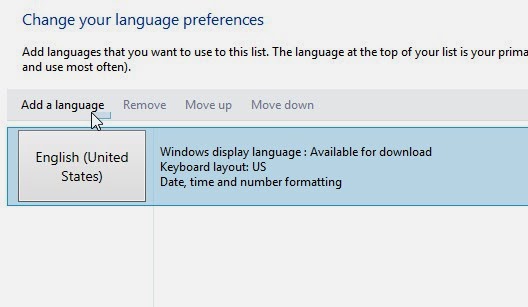
2. 新增語言

3. 選擇中文繁體

4. 選擇香港特別行政區

5. 按選項

6. 新增輸入法

7. 選擇 IME 的  ChangJie (倉頡) 或 Quick (速成)

8. 原來的輸入法可以remove

9. 可以用回傳統輸入法, 亦可用回反查字根及聯想字庫